











ども。WordPress経営塾のよっしーです。
今回は、WordPressでブログ記事を作るメリットのひとつである、WordPressで作る「仕組み作り」のひとつを紹介します。これは無料ブログなどでは出来ないことです。
毎回同じ文章は、WordPressでウィジェットを活用して楽しましょう。
7日間連続ブログ投稿チャレンジお疲れ様でした。毎日、様々な投稿大変だったですよね。ボクも久しぶりに毎日投稿で泣きそうになりましたw
もちろん、この7日間にWordPressで書いたブログ記事は、一般公開しているのでWordPress塾生以外の、飛び込みの一般ユーザーにも読んでもらえる可能性があります。
そこで、ボクのこのWEBサイトは仕組みを仕込んでいました。
皆さん気づいたかな?
それは、毎回流れるようにWordPress経営塾のご案内をしているということです。
あなたももしかしたらボクのこのブログ記事を読んで、流れでWordPress経営塾の案内サイトに飛んだことがあるかも知れません。
例えば前回のブログ記事の最後に注目してください。
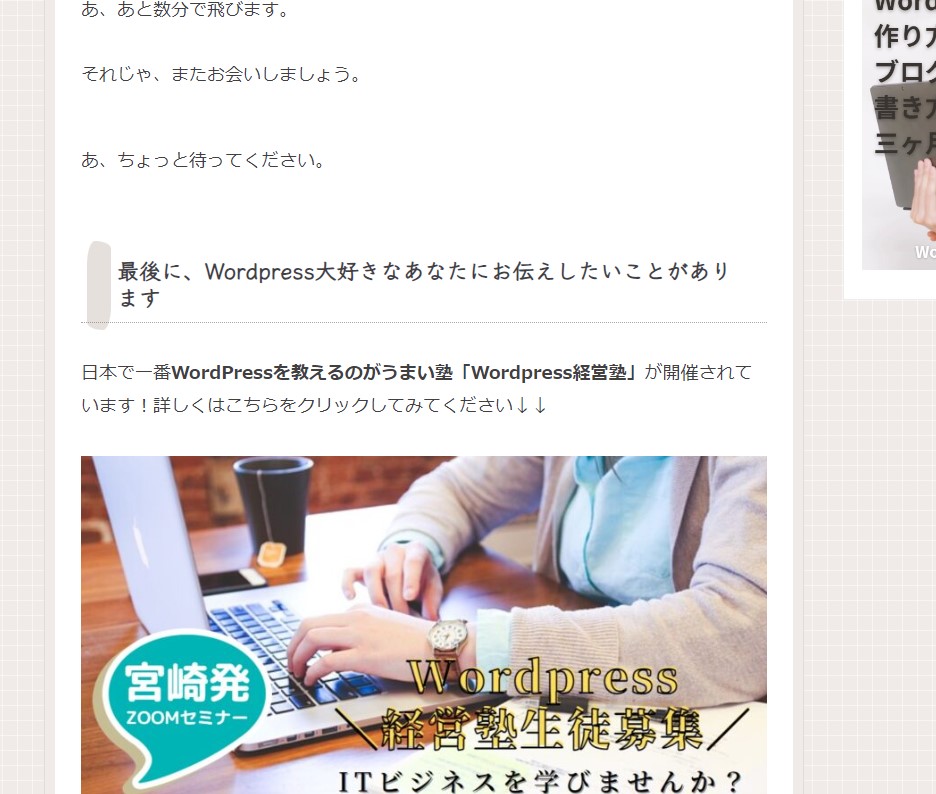
「あ、ちょっと待ってください。最後に、、、、」
という部分です。
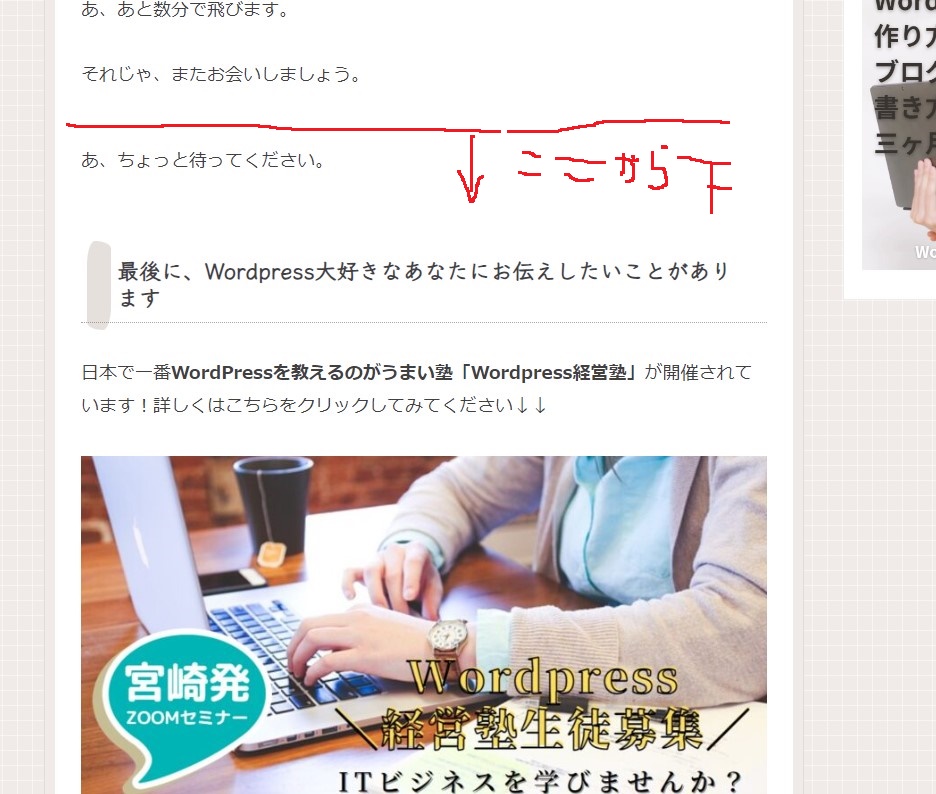
実は、この部分は毎回ブログ記事を書くたびに自動で付け加えられるようにしています。
いきなりバナー広告などを出すと抵抗感がありますが、あ、ちょっとまってください、、と始まると、なんとなく流れで続きを読んでみたくなりませんか?
ここを毎回自動的に出す方法を今回は伝えますね。
WordPressでウィジェットを使うと毎回のPRが数段楽になる。
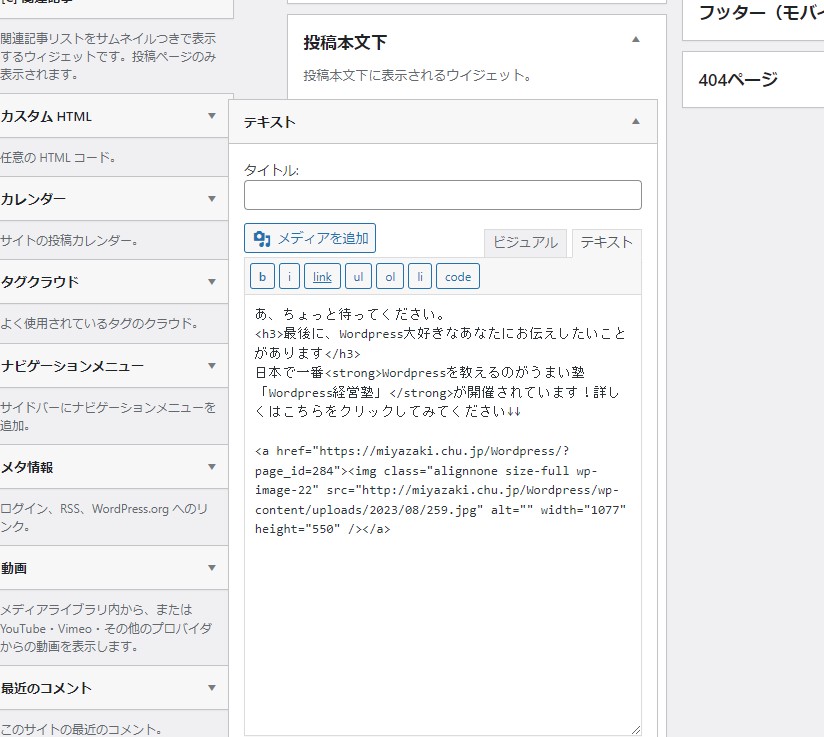
まずは、WordPressのダッシュボードの左列にある①「外観」をクリックして、②「ウィジェット」をクリックしてください。
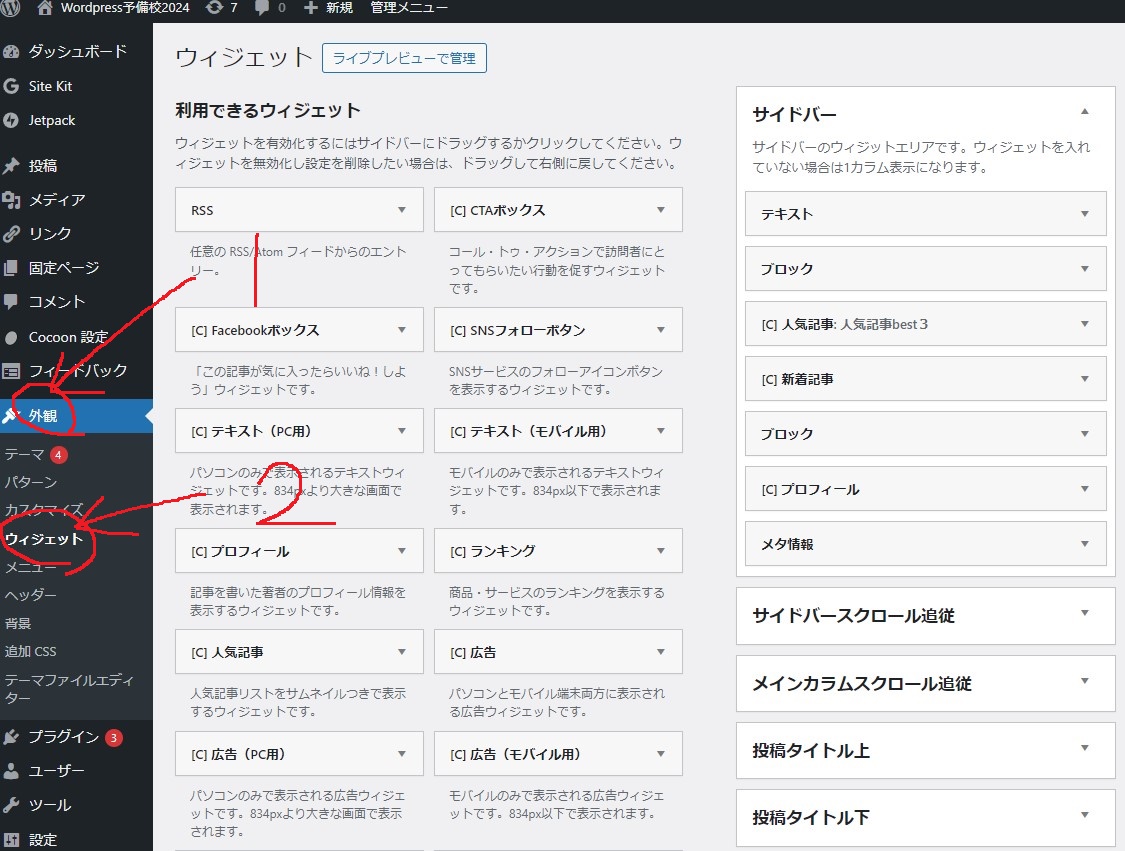
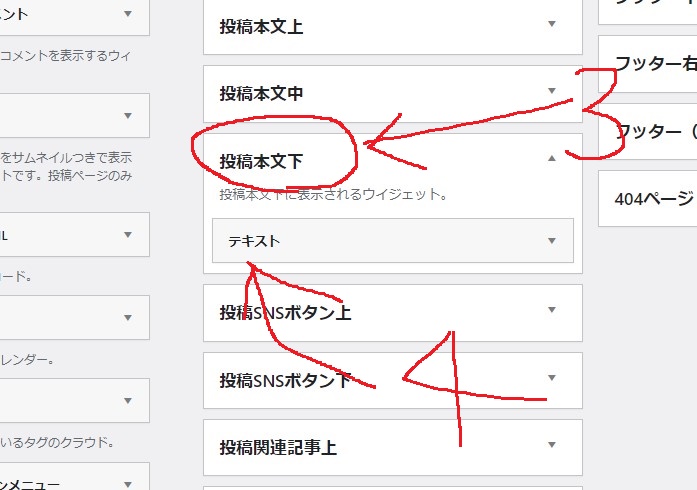
次に、右側に現れるウィジェットの中から③「投稿本文下」をクリックします。
んで、④「テキスト」を追加します。左下からテキストを引っ張ってこれます。
このテキストに、「あ、ちょっと待ってください。。。」などの、毎回入れるPR文を入れます。
ビジユアル(見た目)で見るとこんな感じ。
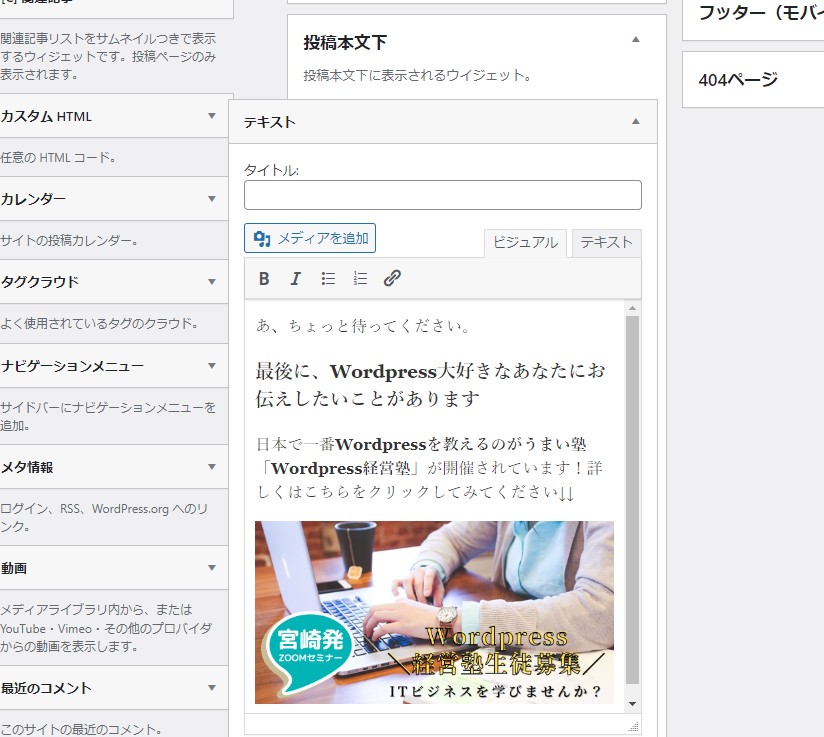
こんな感じ↓
htmlはまた別途勉強しないといけないのでここでは簡単に。
<h3>最後に、Wordpress大好きなあなたにお伝えしたいことがあります</h3>
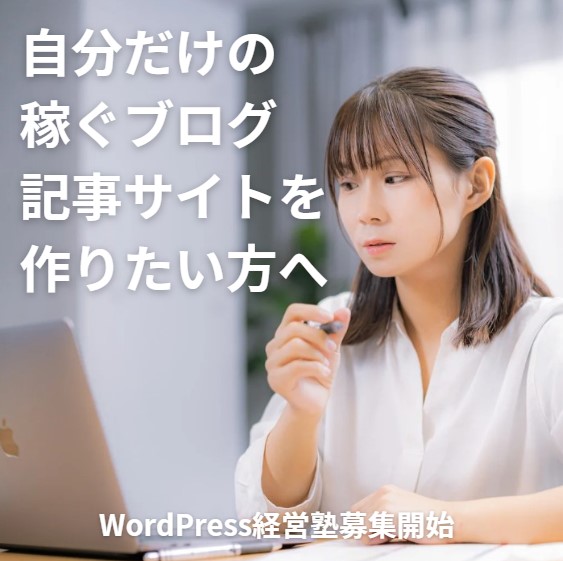
日本で一番<strong>WordPressを教えるのがうまい塾「Wordpress経営塾」</strong>が開催されています!詳しくはこちらをクリックしてみてください↓↓<a href=”https://miyazaki.chu.jp/Wordpress/?page_id=284“><img src=”https://miyazaki.chu.jp/Wordpress/wp-content/uploads/2023/08/259.jpg” alt=”” width=”1077″ height=”550″ /></a>
<h3>文字</h3>は、見出しタグのhtml
<strong>文字</strong>は、文字を強調するhtml
<a href=”リンク先アドレスURL“><img src=”画像のURL” alt=”サイズとか。別になくても良い“></a>は、画像にリンクを付けるhtml
もしよかったらチャレンジしてみてね。
これすると毎回同じこと書かなくて良くなるから便利だし、後で変更などある時には、一回で全て変わるので便利です。
また、興味があれば詳しくZOOMミーティングの時にでも話します(≧▽≦)
ちなみにここから下が自動投入ウィジェットです↓↓境目が分からないでしょうw
コメント